MODUL PERAKITAN PC (PERSONAL COMPUTER)
Tujuan :
Tujuan :
1.
Dapat
menyebutkan komponen penyusun sistem komputer
2.
Dapat
mendeskripsikan mekanisme dan fungsi kerja dari masing-masing komponen dan penyusun an sistem
komputer.
3.
Mampu
memasang, merakit, dan mengkoneksikan bagian/ komponen-komponen tersebut dalam
suatu sistem yang terintegrasi.
4.
Dapat
menjelaskan deteksi kesalahan dalam merakit komputer dan pemecahannya.
Perlengkapan / Peralatan :
Perlengkapan / Peralatan :
1.
Mainboard /
Motherboard
2.
Processor
3.
Heatsink
+ Kipas Pendingin
4.
VGA Card (Kartu VGA)
5.
Sound Card (Kartu Suara) jika ada
6.
HDD (Hard Disk Drive)
7.
FDD (Floppy Disk Drive)
8.
CD ROM/RW atau
DVD ROM/RW
9.
Monitor
10.
Keyboard
11.
Mouse
12.
Speaker
Aktif
13.
Kabel
power (monitor + CPU)
14.
Kabel
IDE
15.
Kabel
FDD
16.
Cassing + Power Supply
17.
Tang
18.
Obeng
Langkah Kerja
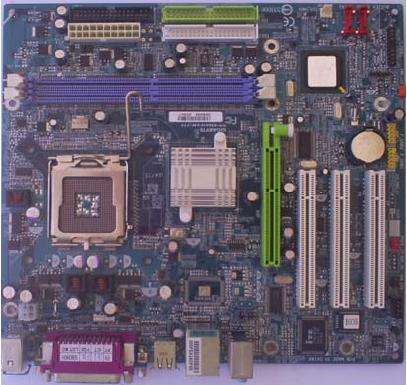
1. Menyiapkan dan Mengamati Mainbord / Motherboard
1. Siapkan Motherboard dan amati bagian-bagiannya dengan seksama. Apabila perlu gambar posisi komponen yang ada padanya agar lebih paham.
Langkah Kerja
1. Menyiapkan dan Mengamati Mainbord / Motherboard
1. Siapkan Motherboard dan amati bagian-bagiannya dengan seksama. Apabila perlu gambar posisi komponen yang ada padanya agar lebih paham.

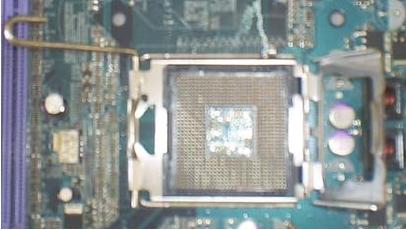
1.
Setelah
itu buka pengunci socket processor.
1.
2.
Ambil Processor
1.
Perhatikan
bahwa processor mempunyai tanda pada salah satu sudutnya, dalam hal ini
biasaya ditandai dengan lekukan, lubang atau anak panah.

Gambar
3.a Processor tampak dari atas
Gambar 3.b Processor tampak dari bawah
Gambar 3.b Processor tampak dari bawah
1.
Cocokkan
tanda tersebut dengan tanda yang ada pada socket processor.
2.
Jika
anda melakukan hal tersebut di atas dengan tepat, maka processor akan
dapat dimasukkan ke socketnya dengan baik dan benar (Jika processor belum
terpasang dengan benar JANGAN DIPAKSA ATAU DITEKAN).
3.
Kunci
kembali socket tersebut dengan cara menekan tuas kebawah dan mengaitkan
pada pengunci yang ada.
Gambar
4 Processor tampak dari atas setelah dikunci
3.
Memasang Kipas Pendingin
1.
Heatsink dan kipas angin biasanya sudah
dirangkai menjadi satu, sehingga anda tinggal memasangnya.
2.
Sebelum
memasang, perhatikan posisi kabel daya untuk kipas dengan lokasi connector
dayanya. Cari jarak terpendek agar kabel daya itu tidak bersinggungan dengan
kipas.

Gambar 5 Hasil pemasangan pendingin dan kipas processor
1.
Dalam
contoh heatsink Pentium 4 kali ini bentuk pendinginnya adalah bulat dan
terdapat 4 buah pengunci pada 4 titik disekeliling pendingin.
2.
Pasanglah
heatsink tersebut dengan cara meletakkannya tepat di atas processor dan
sesuaikan dudukan pendingin pada motherboard yang ada.
3.
Kunci
4 titik pada pendingin tersebut dengan cara tekan dan putar searah dengan jarum
jam menggunakan obeng plus (+).
4.
Untuk
memasang memory, maka bukalah pengunci slot memory di kedua
sisinya pada motherboard.
5.
Perhatihkan
bahwa setiap keping memori memiliki celah pada sisi bawahnya. Pada praktek kali
ini kita menggunakan double data rate random access memory (DDRAM). Ada
jenis RAM yang lain, tetapi saat ini susah ditemukan di pasaran dalam keadaan
baru yang disebut dengan syncronous dynamic random access memory (SDRAM).
6.
Cocokkan
celah ini dengan slot memori. Jika saudara memaksakan memasang memory
dengan arah yang salah, maka dapat merusakkan memory atau bahkan motherboardnya.
4.
Memasang
Memory

Gambar
6 Pemasangan DDRAM
1.
Tekan
keping memori pada kedua sisinya sehingga terdengar bunyi “klik”, dan
penguncinya akan menutup dengan sendirinya.

Gambar
7 Hasil Akhir Pemasangan DDRAM
5.
Menyiapkan
Casing
1.
Siapkan
casing yang akan digunakan.
2.
Letakkan
di atas meja atau tempat lain yang dianggap aman.
3.
Lepas
sekrup yang ada pada bagian belakang, kemudian buka panel sampingnya dengan
hati-hati, seperti pada gambar berikut ini.

Gambar
8 Membuka cassing
1.
Cocokkan
posisi motherboard dengan dudukan yang ada pada casing.
2.
Pastikan
kaki-kaki tersebut akan mendukung motherboard anda di bagian yang
membutuhkan tekanan kuat, seperti socket processor atau slot memory. Jangan
lupa setiap dudukan motherboard yang ada lubang bautnya harus dikasih
sekrup/baut, agar kedudukannya kuat (tidak goyah).
3.
Siapkan
sekrup-sekrup yang digunakan dan obeng, kemudian pasang motherboard anda
dengan benar pada dudukan yang tersedia.
6.
Memasang
Motherboard.

Gambar
9 Memasang motherboard pada cassing
1.
Kuatkan
(putar searah dengan jarum jam) semua sekrup yang digunakan untuk
motherboard tersebut dengan baik dan benar.
2.
Ambil
harddisk anda, dan perhatikan bagian jumpernya. Pada jumper akan
terdapat pilihan Master, Slave atau Cable Select. Informasi ini
dapat ditemukan pada permukaan harddisk.(biasanya sudah terpasang dalam
posisi master)
3.
Pasang
jumper pada posisi sesuai dengan yang diinginkan. Jika perlu siapkan pinset untuk
mencabut dan memasang jumper pada harddisk.
4.
Beberapa
casing manggunakan sistem bracket yang dapat dilepas untuk
memudahkan dalam pemasangan harddisk dan floppy drive.
7.
Menyiapkan
Harddisk
- Ambil harddisk anda, dan perhatikan bagian jumpernya. Pada jumper akan terdapat pilihan Master, Slave atau Cable Select. Informasi ini dapat ditemukan pada permukaan harddisk.(biasanya sudah terpasang dalam posisi master)
- Pasang jumper pada posisi sesuai dengan yang diinginkan. Jika perlu siapkan pinset untuk mencabut dan memasang jumper pada harddisk.
8.
Memasang
Harddisk ke Casing
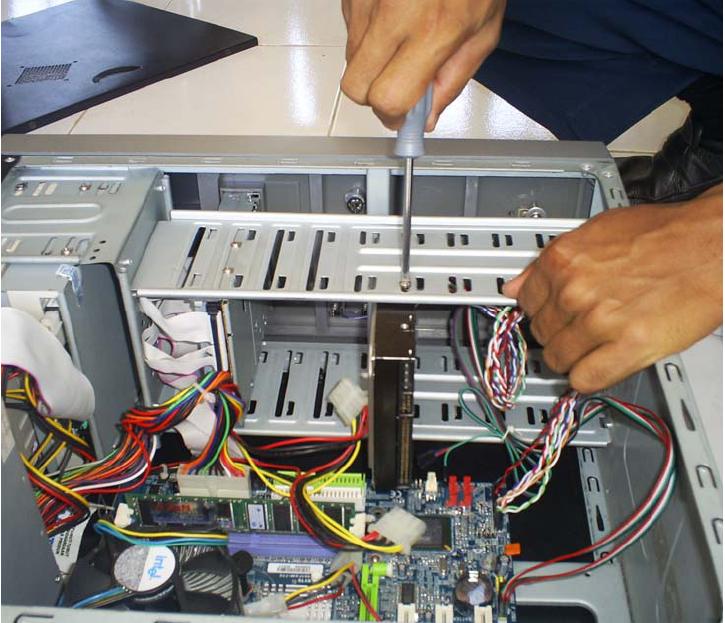
Gambar
10 Memasang harddisk pada cassing
1.
Pilihlah
sekrup yang sesuai, jangan sampai terlalu besar atau terlalu panjang, kemudian
pasang sekrup tersebut pada dudukan harddisk dengan baik dan benar.
2.
Perhatikan
bahwa terdapat dua tipe kabel data IDE, yaitu 40-wire dan 34-wire.
Kabel 40-wire digunakan untuk harddisk, dan kabel 34-wire digunakan
untuk flopy disk drive (FDD).
3.
Pemasangan
kabel data ini tidak boleh terbalik. Pada salah satu sisi biasanya terdapat
kabel dengan warna merah yang menandakan pin nomor 1.
9.
Menghubungkan
Harddisk ke Motherboard

Gambar
11 Memasang kabel IDE pada harddisk
1.
Posisi
ini juga ditandai di harddisk. Normalnya posisi pin 1 pada harddisk (kabel
warna merah) berada tepat di sebelah connector daya (warna merah pula).
2.
Memasang
Floppy drive, hampir sama dengan memasang harddisk, kecuali untuk
beberapa model casing yang memisahkan tempat floppy dan harddisk.
Floppy drive langsung dimasukkan kedalam case dan dipasang
sekrup.
10.
Memasang
Floppy Disk Drive (FDD)

Gambar
12 Memasang sekrup pada floppy drive

Gambar
13 Memasang kabel daya dan kabel data pada floppy drive
1.
Beberapa
tipe casing, kemungkinan perlu untuk membuka panel depannya terlebih
dahulu sebelum memasang floppy disk drive.
2.
Seperti
halnya harddisk, CD / DVD drive juga menggunakan jumper untuk
posisi Master dan Slave. Atur jumper tesebut pada posisi
yang diinginkan.
3.
Apabila
hanya terdapat sebuah harddisk, maka jumper berada pada posisi Master.
4.
Seandainya
terdapat 2 buah harddisk pada satu komputer dan keduanya diaktifkan,
maka 1 harddisk dijadikan Master dan harddisk satunya
harus diatur pada posisi Slave.
5.
Untuk
memasang CD / DVD drive biasanya kita perlu melepas panel depan casing
terlebih dahulu, atau tergantung juga jenis dan model casing yang
digunakan.
6.
Membuka
penutup drive yang ada pada panel depan.
7.
Pasanglah
CD/DVD drive dengan benar, kemudian tutup kembali panel depan (jika
menggunakan panel depan).
8.
CD/DVD
dipasang langsung kedalam casing tanpa rail dan kuatkan dengan sekrup yang
tepat.
11.
Menyiapkan
CD / DVD Drive
1.
Seperti
halnya harddisk, CD / DVD drive juga menggunakan jumper untuk
posisi Master dan Slave. Atur jumper tesebut pada posisi
yang diinginkan.
2.
Apabila
hanya terdapat sebuah harddisk, maka jumper berada pada posisi Master.
3.
Seandainya
terdapat 2 buah harddisk pada satu komputer dan keduanya diaktifkan,
maka 1 harddisk dijadikan Master dan harddisk satunya
harus diatur pada posisi Slave.
12.
Memasang
CD / DVD drive
1.
Untuk
memasang CD / DVD drive biasanya kita perlu melepas panel depan casing
terlebih dahulu, atau tergantung juga jenis dan model casing yang
digunakan.
2.
Membuka
penutup drive yang ada pada panel depan.
3.
Pasanglah
CD/DVD drive dengan benar, kemudian tutup kembali panel depan (jika
menggunakan panel depan).
13.
Menghubungkan
CD / DVD drive ke Motherboard

Gambar
14 Memasang sekrup pada CD/DVD drive
1.
Pemasangan
kabel data IDE dari CD/DVD ke motherboard sama dengan
pemasangan harddisk.
 Gambar 15.a
Gambar 15.b
Gambar
15a Memasang kabel daya dan kabel IDE pada CD/DVD drive
Gambar
15b Menghubungkan kabel IDE CD/DVD drive dengan motherboard
1.
Jangan
lupa untuk selalu merapikan kabel-kabel tersebut agar tidak saling terkait dan “semrawut”.
Atur lintasan dan jalur kabel dengan rapi, jika perlu ikatlah agar lebih
rapi dan enak dipandang mata.
2.
Untuk
memasang LAN Card, anda tidak perlu membuka kunci atau semacamnya. Yang anda
lakukan adalah mencocokkan celoah slot dengan LAN Card (jangan sampai keliru
dengan slot AGP/PCI).
3.
Pasanglah
LAN Card dengan menekan tanpa memaksa. Sampai benar-benar kencang.
14.
Memasang
Ethernet Card / LAN Card

Gambar
16 Memasang LAN Card pada motherboard
15.
Memasang
VGA Card
1.
Cari
slot VGA (biasanya AGP) pada motherboard, ini adalah slot ekspansi
terdekat dengan prosesor, biasanya terletak paling jauh dari belakang casing
disbanding konektor PCI lainnya. Letakkan VGA Card pada slot, kemudian tekan
dan kuakan dengan sekrup yang tepat.

Gambar
17 Memasang ATI Radeon 9800 pada motherboard
1.
ATI
Radeon 9800 (jenis VGA Card), sama seperti graphic card high end
lainnya, membutuhkan koneksi terpisah dari power supply. Karena card ini
menggunakan konektor hard disk 4 pint berukuran besar. Card lain mungkin
membutuhkan konektor yang lebih kecil.
 Gambar 18 Memasang kabel
konektor pada ATI Radeon 9800
Gambar 18 Memasang kabel
konektor pada ATI Radeon 9800
16.
Menghubungkan
Kabel Connector pada Motherboard
1.
Sekarang
kita perlu menyambung kabel-kabel dari casing ke motherboard.
2.
Kabel
ini terdiri dari switch daya, indikator harddisk, indikator daya,
tombol reset dan speaker, seperti tampak pada gambar berikut ini.

Gambar
19 Memasang connector ke motherboard
1.
Untuk
casing yang menyediakan panel depan, misalnya universal serial bus
(USB), maka kabel-kabelnya juga harus dihubungkan ke motherboard agar
dapat berfungsi dengan normal.
2.
Setelah
semua terpasang, maka langkah selanjutnya adalah menghubungkan kabel daya dari
catu daya ke motherboard, harddisk, FDD dan CDROM.
3.
Untuk
motherboard Pentium 4, biasanya paling tidak ada 2 connector daya
yang harus dipasang, seperti gambar berikut ini.
17.
Menghubungkan
Kabel Daya

Gambar
20 Memasang kabel daya 1ke motherboard

Gambar
21 Memasang kabel daya 2 ke motherboard
1.
Kemudian
sambungkan juga kabel-kabel daya ke hardisk, floppy, dan CD/ VD. Jika
casing saudara menggunakan kipas pendingin, maka hubungkan ke catu daya
atau ke motherboard, sesuai dengan connector yang dimiliki.

Gambar
22 Memasang kabel daya harddisk
18.
Siapkan
Komponen-Komponen Bagian Luar
1.
Jika
komponen bagian dalam sudah beres, maka sekarang giliran komponenkomponen
bagian luar, seperti monitor, keyboard, mouse dan speaker.

Gambar
23 Socket komponen bagian luar cassing
1.
Untuk
komponen-komponen ini, kita tinggal menyambungkan kabel-kabelnya saja pada
terminal yang telah ditentukan, misalnya keyboard, mouse, speaker dan
lain-lainnya.
2.
Jangan
lupa untuk kabel-kabel daya, baik untuk bagian casing maupun monitor.
3.
Periksalah
dengan seksama untuk catu daya yang digunakan. Tegangan normalnya adalah 220 –
230 Volt. Apabila disediakan switch, maka pindahkan switch ke
sumber tegangan yang sesuai.
4.
Beberapa
power supply dilengkapi dengan pemindahan tegangan (switch) antara
110 atau 220 Volt.
19.
Memeriksa
Catu Daya

Gambar
24 connector poer supply
20.
PC
Saudara Sudah Siap
1.
Sekarang
PC saudara sudah benar-benar siap, dan bisa di ON kan power supplynya.
Jangan lupa sebelum mengONkan Power Supply tersebut untuk selalu
“berdo’a” terlebih dahulu.
2.
Kalau
belum mau ON periksa sekali lagi pengkabelan daya (sumber tegangan) yang
digunakan untuk mensupply perangkat komputer tersebut.